Aqui vamos mostrar como fazer a configuração no Mikrotik para conectar a VPN no Android, oferecendo uma conexão segura e criptografada para acessar sua rede remotamente.
Criando o Pool para as Conexões VPN
Crie um pool para as conexões da VPN:
/ip pool
add name=VPN-POOL ranges=10.10.10.100-10.10.10.110
Configurando a Conexão IPSec
Crie a conexão em IPSec:
/ip ipsec mode-config
add address-pool=VPN-POOL name=IPSEC system-dns=no
/ip ipsec policy group
add name=ANDROID-GROUP
/ip ipsec profile
add enc-algorithm=aes-256 hash-algorithm=sha256 name=ANDROID-PROFILE
/ip ipsec peer
add exchange-mode=ike2 name=ANDROID-PEER passive=yes profile=ANDROID-PROFILE
/ip ipsec proposal
add auth-algorithms=sha256,sha1 enc-algorithms=aes-256-cbc name=ANDROID-PROPOSAL pfs-group=none
/ip ipsec identity
add generate-policy=port-strict mode-config=ANDROID-IPSEC peer=ANDROID-PEER policy-template-group=ANDROID-GROUP secret=SUASENHA
/ip ipsec policy
add comment=ANDROID group=ANDROID-GROUP proposal=ANDROID-PROPOSAL template=yes
Importante:
Lembre-se de alterar a senha, onde está SUASENHA, é de extrema importância usar uma senha forte.
Caso não consiga adicionar algum comando via terminal, tente adicionar via interface grafica com o winbox.
Configurando a VPN no Android
No Android, entre em configurações e VPN, e preencha os campos:
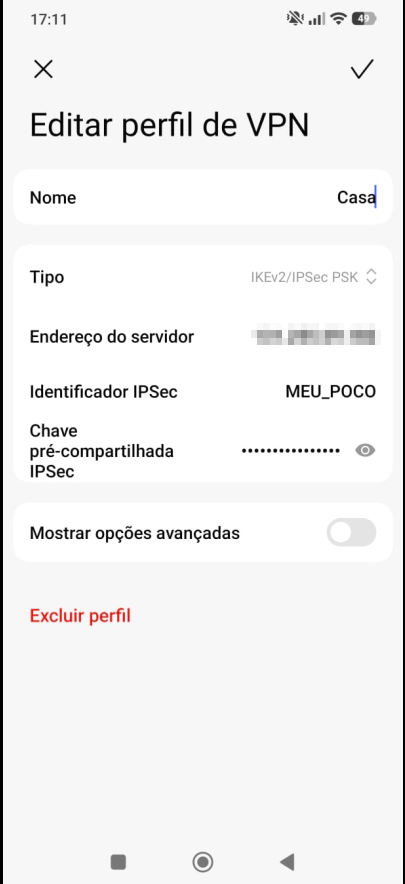
- Use o tipo IKEv2/IPSec PSK
- O IP ou URL da sua rede
- Identificador IPSec, pode ser qualquer nome
- Na Chave pré-compartilhada a sua senha
Considerações Finais
Com essa configuração, você terá uma VPN funcional e segura entre seu Mikrotik e dispositivos Android. Lembre-se de que a segurança da sua rede depende de uma senha forte e de manter seu roteador sempre atualizado.
Caso enfrente problemas, verifique se as portas UDP 500 e 4500 estão abertas no firewall do seu Mikrotik e se o endereço IP público está acessível. Recomendamos também testar a conexão após cada etapa para identificar rapidamente qualquer configuração incorreta.
Com esta VPN configurada, você poderá acessar recursos da sua rede interna com segurança de qualquer lugar, garantindo privacidade e proteção dos seus dados.